Guia de Configuração do WhatsApp
Configurando o WhatsApp na Promospot
Aprenda a configurar o WhatsApp na Promospot para enviar suas promoções automaticamente para seus grupos de WhatsApp.
🚨 Atenção: Após conectar um número, aguarde pelo menos 10 minutos com o aplicativo do WhatsApp aberto para que a Promospot possa sincronizar o número corretamente. Ignorar esse passo pode causar erros na sincronização do número e consequentemente impedir que as promoções sejam enviadas corretamente.
⚠️ Importante: O número que você configurar como número de disparo deve ser administrador dos grupos de WhatsApp onde deseja enviar as promoções.
Passo 1: Acessar a Configuração do WhatsApp
-
Clique aqui e acesse a página de configurações do WhatsApp
(Ou navegue manualmente até Painel de Controle > Configurações > WhatsApp no seu dashboard)
Passo 2: Adicionar Número de Disparo
- Na tela de configuração do WhatsApp, vá até a aba Números de Disparo e clique em "Adicionar Número"
- Aguarde 120 segundos para que a Promospot ative seu número de disparo.
- Assim que o status do número estiver em QR Code, clique no ícone do QR Code para abrir o código para escanear com o seu celular.
Passo 3: Conectar o WhatsApp
- Abra o aplicativo do WhatsApp no seu celular
- Vá em Ajustes > Configurações
- Clique em Dispositivos Conectados
- Selecione Conectar Dispositivos
- Escaneie o QR Code que aparece no Painel de Controle da Promospot
- Aguarde a sincronização do número (10 minutos com o WhatsApp aberto sem bloquear a tela docelular)
🚨 Atenção: Após conectar um número, aguarde pelo menos 10 minutos com o aplicativo do WhatsApp aberto para que a Promospot possa sincronizar o número corretamente. Ignorar esse passo pode causar erros na sincronização do número e consequentemente impedir que as promoções sejam enviadas corretamente.
Passo 4: Configurar Grupos de WhatsApp
-
No WhatsApp do seu celular:
- Abra o grupo onde deseja enviar promoções
- Clique no nome do grupo
- Clique em Link de Convite
- Copie o link de convite clicando em Copiar Link
-
Na Promospot:
- Na seção Grupos de WhatsApp, clique em Adicionar Grupo
- Cole o link de convite do grupo na janela que aparece
- Clique em Adicionar
- A Promospot automaticamente carregará o nome e os participantes do grupo
💡 Dica: Sempre teste o envio em apenas um grupo após fazer alterações na configuração. Isso ajuda a identificar problemas sem afetar todos os seus grupos.
Problemas Comuns e Soluções
As promoções não estão sendo enviadas nos meus grupos de WhatsApp
Para resolver este problema, siga os passos abaixo em ordem:
-
Verificar o Status do Número
- Clique aqui e acesse a página de configurações do WhatsApp
- Clique no botão Atualizar (Ícone de setinhas circulares)
- Verifique se o status do seu número está ativo
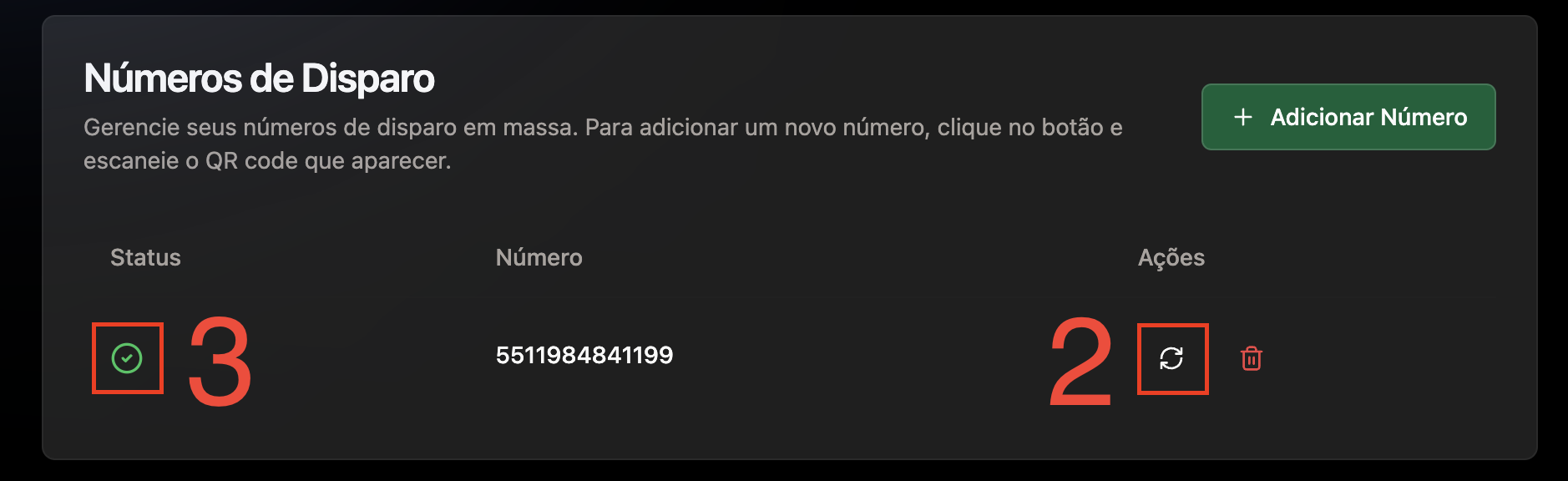
- Se o status estiver em repouso, clique no botão com o ícone de Triângulo Verde para ativar o número. Aguarde alguns instantes, clique no botão Atualizar e verifique se o status do número está ativo. Caso o status continuar em repouso, prossiga para o próximo passo.
- Se o status não estiver ativo, clique no ícone de lixeira para deletar o número e refaça a conexão com o número novamente seguindo os passos acima.
- Se o status estiver ativo, prossiga para o próximo passo
-
Testar Envio em Um Único Grupo
- Teste enviar uma oferta para apenas um grupo (Repita esse teste pelo menos 3 vezes, aguardando 5 minutos entre cada um dos testes)
- Caso nenhum dos testes seja enviado, clique no ícone de lixeira ao lado do número de disparo para deletá-lo e refaça a conexão novamente seguindo os passos acima.
- Refaça o teste de envio em apenas um grupo.
- Se o erro persistir, prossiga para o próximo passo
-
Verificar Detalhes do Erro
- Na aba de promoções do Painel de Controle, localize as ofertas testadas na etapa anterior
- Clique na setinha apontada para baixo para expandir a visualização da oferta

- Clique no ícone de olho para abrir a aba Detalhes de Envio
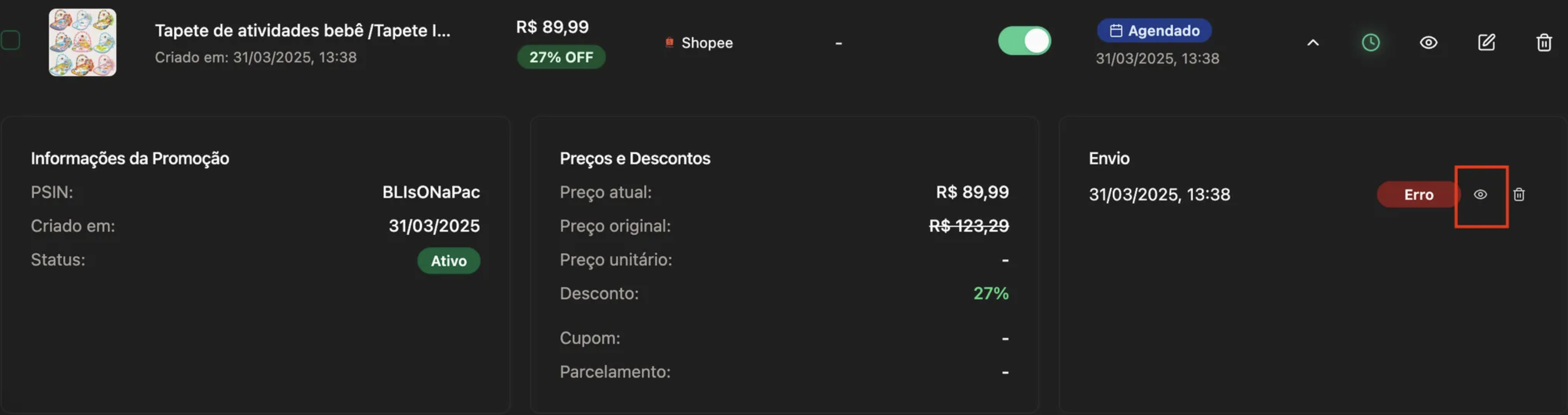
- Em Detalhes de Envio, verifique a especificação do erro
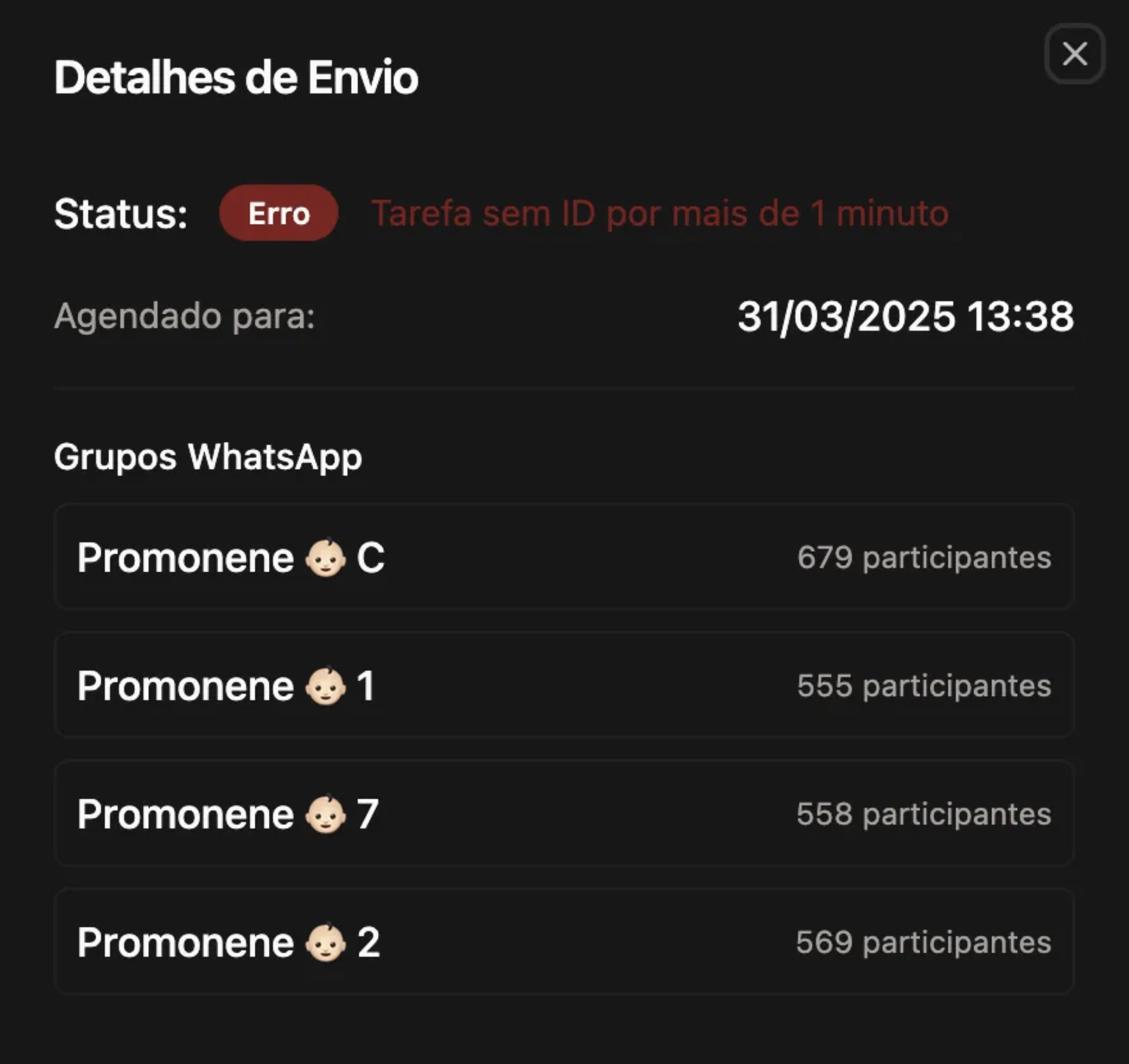
- Se o erro for "Tarefa sem ID por mais de 1 minuto", volte para o passo 2 e refaça o teste de envio em apenas um grupo.
- Se o erro for "Nenhum canal saudável de WhatsApp encontrado", prossiga para o próximo passo
-
Reconectar o WhatsApp
- Clique no ícone de lixeira ao lado do número de disparo para excluir a conexão atual.
- Adicione a conexão do WhatsApp novamente seguindo os passos acima.
- Teste o envio de uma promoção em apenas um grupo
- Se o erro persistir, prossiga para o próximo passo
-
Suporte Técnico
- Se o problema persistir após seguir todos os passos:
- Separe gravações de tela e prints executando cada um dos passos descritos acima (o suporte técnico te pedirá essas informações. Já deixar tudo separadinho adianta a resolução do seu problema)
- Clique no ícone de ajuda no canto inferior direito da página de ajuda
- Descreva detalhadamente o problema (Já aconteceu antes? Existe algum erro específico? O erro é pontual ou existe um padrão?) e o que você já fez para resolver o problema
- Aguarde a resposta do suporte técnico
Tentei excluir o número de disparo, mas ele não foi deletado do Painel de Controle
Solução: Tente aguardar alguns instantes e deleter o número de disparo novamente. Se o problema persistir, clique no ícone de ajuda no canto inferior direito da página de ajuda e solicite a exclusão do número de disparo.
QR Code não aparece no Painel de Controle
Solução: Se você está tentando adicionar um número de disparo, espere os 120 segundos sem fechar a tela de conexão do WhatsApp no painel de controle da Promospot. Ao fim dos 120 segundos, clique no botão Atualizar e verifique o status do seu número. Caso o status esteja em repouso, clique no botão com o ícone de Triângulo Verde para iniciar a conexão do número. Aguarde alguns instantes (30-45 segundos), clique no botão Atualizar e verifique se o status do número está em QR Code. Repita o processo até que o QR Code seja exibido. Caso o problema persista, clique no ícone de lixeira ao lado do número de disparo para deletá-lo e clique em Adicionar Número novamente.
Ao clicar no ícone de QR Code, ele não abre
Solução: Se o QR Code não abrir, feche e abra a aba do código QR novamente. Caso o problema persista, clique no ícone de lixeira ao lado do número de disparo para deletá-lo e clique em Adicionar Número novamente.